So installieren Sie das Phoca Premiere Template zusammen mit den Demodaten
 |
Das Phoca Premiere Template kann ohne Demodaten installiert werden. Wenn Sie über eigene Daten und Module verfügen, müssen Sie keine Demodaten installieren. Wenn Sie jedoch beispielsweise möchten, dass die Menü-Links oder das Anmeldemodul mit dem Template funktionieren, empfiehlt es sich, die Demodaten zu installieren.
Für dieses Template gibt es zwei Demo-Pakete:
- Das erste enthält Beispieldaten in Form von Modulen (Phoca Particles Modul), die unabhängig von anderen Erweiterungen sind.
- Das zweite Paket enthält Beispieldaten für ein E-Commerce-Projekt. Wenn Sie Phoca Cart installiert haben, können Sie dieses Paket verwenden, um Produkte, Kategorien usw. schnell einzurichten.
- Das erste enthält Beispieldaten in Form von Modulen (Phoca Particles Modul), die unabhängig von anderen Erweiterungen sind.
- Das zweite Paket enthält Beispieldaten für ein E-Commerce-Projekt. Wenn Sie Phoca Cart installiert haben, können Sie dieses Paket verwenden, um Produkte, Kategorien usw. schnell einzurichten.
Kurz gesagt gibt es drei Template-Pakete:
1.) Phoca Premiere Template selbst
2.) Phoca Premiere Demo-Data
3.) Phoca Cart Beispieldaten für das Phoca Premiere Template.
Wie geht man also bei der Installation von Template und Beispieldaten vor?
1.) Installieren Sie das Phoca Premiere Templatepaket. Dieses Paket enthält das Phoca Premiere TemplateVorlage und das Phoca ParticlesModul.
Download: pkg_phoca_premiere_v6.x.x.zip
2.) Legen Sie das Template Phoca Premiere als Standard in der Joomla-Administration fest – Templates: Stile (Site).
3.) Installieren Sie das Phoca Premiere-Demodatenpaket und befolgen Sie die Anweisungen in dieses Pakets.
Download: demo_tpl_phoca_premiere_vx.zip
Dieses Paket erstellt Instanzen von Phoca Cart Particle-Modulen wie beispielsweise „banner“. Während der Installation können Sie auswählen, welche Instanzen erstellt werden sollen.
Wenn Sie keine E-Commerce-Lösung verwenden, ist die Installation abgeschlossen.
Wenn Sie Phoca Cart als E-Commerce-Lösung verwenden, installieren Sie die Phoca Cart-Beispieldaten für dieses Template.
Wenn Sie Phoca Cart als E-Commerce-Lösung verwenden, installieren Sie die Phoca Cart-Beispieldaten für dieses Template.
Bitte beachten Sie: Wenn Sie Beispieldaten für Phoca Cart installieren möchten, muss die Phoca Cart Komponente neu installiert werden und es dürfen noch keine Daten in Phoca Cart eingefügt worden sein.
1.)Installieren Sie das Phoca Cart Hauptpaket.
Download: com_phocacart_v6.x.x.zip
Stellen Sie sicher, dass sich noch keine Daten in Phoca Cart befinden.
2.) Erstellen Sie einen Menü-Link zur 'Phoca Cart – Kategorienansicht' (Layout Kategorieliste – Standardansicht).
3.) Installieren Sie das Phoca Cart Modulpaket (es werden 10 zentrale Phoca Cart Module installiert).
Download: pkg_phocacart_modules_v6.x.x.zip
Diese Module sind erforderlich, da sie in den Beispieldaten verwendet werden.
4.) Installieren Sie das Phoca Cart Demo-Datenpaket und befolgen Sie die Anweisungen in diesem Paket.
Download: demo_com_phocacart_premiere_vx.zip
Auch in diesem Installationspaket kann man wieder auswählen, welche Daten in das System eingefügt und welche Modulinstanzen angelegt werden sollen.
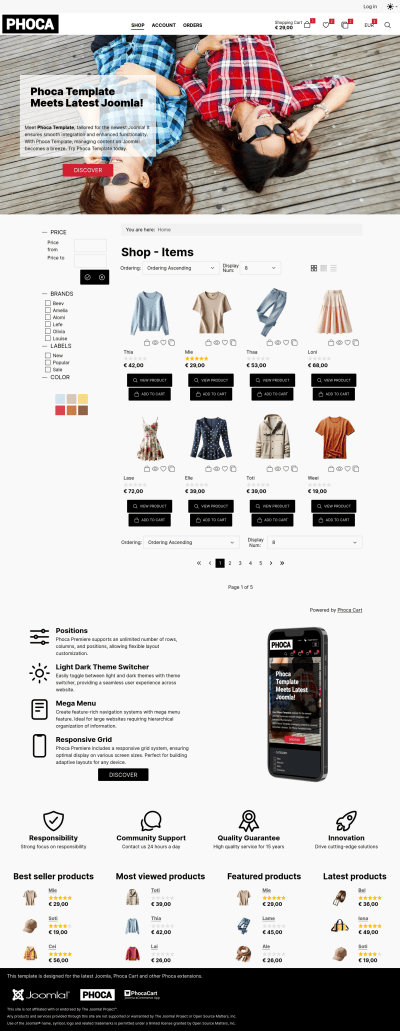
Wenn Sie also alles korrekt installiert haben, sollte Ihre Website so aussehen:
Phoca Premiere demo website