
Administration
 |
Achtung: Nicht alle hier gelisteten Parameter sind auch in allen Phoca Cart Versionen enthalten!
Kategorien
Zunächst sollten Sie mindestens eine Kategorie erstellen, in der Sie Ihre Produkte speichern können.
Gehen Sie zu Komponenten – Phoca Cart – Kategorien und klicken Sie auf die Schaltfläche Neu. Das Feld Titel muss ausgefüllt werden. Die anderen Felder müssen nicht ausgefüllt werden, es wird jedoch empfohlen, ein Bild zur Kategorie hinzuzufügen. Siehe Kategorieoptionen:
Allgemeine Optionen
| Einstellung | Wert |
|---|---|
| Erweiterter Titel | Legen Sie den Titel fest, der als Seitentitel anstelle des allgemeinen Titels verwendet werden soll. |
| Bild | Bild festlegen |
| Icon Klasse | Icon Klasse festlegen |
| Beschreibung | Beschreibung einfügen |
| Beschreibung unten | Beschreibung, die unter der Produktliste angezeigt wird |
| Spezielle Parameter (Kategorie) | Legen Sie Daten für spezielle Parameter fest. Spezielle Parameterdaten werden in verschiedenen Phoca Cart Erweiterungen verwendet. Befolgen Sie die Anweisungen für die jeweilige Erweiterung. |
| Spezielles Bild (Kategorie) | Legen Sie ein spezielles Bild fest. Das spezielle Bild wird in verschiedenen Phoca Cart Erweiterungen verwendet. Befolgen Sie die Anweisungen für die jeweilige Erweiterung. |
Veröffentlichungs-Optionen
| Einstellung | Wert |
|---|---|
| Veröffentlicht | Veröffentlicht, oder Versteckt wählen |
| Empfohlen | Legen Sie die Kategorie als 'Empfohlen' fest |
| Übergeordnete Kategorie | Übergeordnete Kategorie festlegen |
| Kategorietyp | Wählen Sie aus, zu welcher Inhaltsart diese Kategorie gehört |
| Typ | Typ einfügen |
| Zugriffsebene | Die Zugriffsebenengruppe, der es erlaubt ist diesen Eintrag zu sehen. |
| Kundengruppe | Kundengruppe festlegen |
| Sprache | Sprache wählen |
| Sortierung | Sortierung festlegen |
Feed Optionen
| Einstellung | Wert |
|---|---|
| Titel (XML-Feed) | Legen Sie einen Titel oder eine ID einer externen XML-Feed-Server Kategorie fest, die dieser Kategorie zugeordnet sein soll. |
| Kategorietyp (XML Feed) | Legen Sie den Kategorietyp (wird im XML-Feed angezeigt) fest |
Veröffentlichungs-Optionen
| Einstellung | Wert |
|---|---|
| Datum | Datum einfügen |
| Erstellungsdatum | Datum und Zeit an dem das Produkt erstellt wurde. |
| Erstellt von | Name der Person, die das Produkt erstellt hat. |
| Änderungsdatum | Datum und Zeit, an dem das Produkt geändert wurde. |
| Geändert von | Name der Person, die das Produkt geändert hat. |
Metadaten
| Einstellung | Wert |
|---|---|
| Meta-Titel | Meta-Titel |
| Schlüsselwörter | Eine durch Kommas getrennte Liste von Schlüsselwörtern, die mit dem HTML-Code ausgegeben wird. |
| Meta-Beschreibung | Eine zusätzliche Beschreibung, die mit dem HTML-Code ausgegeben wird. Sie wird im Allgemeinen in den Ergebnissen von Suchmaschinen angezeigt. |
| Robots | Robots Anweisungen |
Steuern
Falls in Ihrem Shop steuerpflichtige Produkte verkauft werden, erstellen Sie eine Steuer. Gehen Sie zu Komponenten – Phoca Cart – Steuern und klicken Sie auf den Button Neu.
Allgemeine Optionen
| Einstellung | Wert |
|---|---|
| Steuersatz | Steuersatz einfügen |
| Kalkulationsart | Kalkulationsart festlegen |
| Steuer ausblenden | Wenn die Steuerberechnung aktiviert ist (Preise enthalten die Steuer), kann die Steuer- oder Nettoposition für verschiedene Ansichten ausgeblendet werden. Wählen Sie aus, in welchen Ansichten die Steuer- oder Nettoposition nicht angezeigt werden soll - sie gilt nur für diese Steuer. |
| Sortierung | Sortierung festlegen |
Veröffentlichungsoptionen
| Einstellung | Wert |
|---|---|
| Veröffentlicht | Veröffentlicht, oder Versteckt wählen |
Produkte
Wenn Ihre Kategorien und Steuern fertig sind, können Sie neue Produkte hinzufügen. Gehen Sie zu Komponenten – Phoca Cart – Produkte und klicken Sie auf den Button Neu. Siehe Produktoptionen:
Allgemeine Optionen
| Einstellung | Wert |
|---|---|
| Preis | Preis einfügen |
| Originalpreis | Originalpreis einfügen |
| Steuersatz | Steuersatz einfügen |
| Kategorie | Kategorie festlegen |
| Bevorzugte Kategorie | Wählen Sie die bevorzugte Kategorie. Kategorie, die z.B. für kanonische URLs verwendet wird. |
| Hersteller | Hersteller wählen |
| Erweiterter Titel | Legen Sie den Titel fest, der als Seitentitel anstelle des allgemeinen Titels verwendet werden soll. |
| SKU | SKU (Stock keeping unit) einfügen |
| UPC | UPC (Universal Product Code) einfügen |
| EAN | EAN (europäische Artikelnummer) einfügen |
| JAN | JAN (Japanische Artikelnummer) einfügen |
| MPN | MPN (Hersteller-Teilenummer) einfügen |
| ISBN | ISBN (Internationale Standardbuchnummer) einfügen |
| Seriennummer | Seriennummer festlegen |
| Registrierungsschlüssel | Registrierungsschlüssel festlegen |
| Externe Produkt-ID | Externe Produkt-ID festlegen |
| Externer Produktschlüssel | Externen Produktschlüssel festlegen |
| Externer Link | Legen Sie den externen Link fest. Falls in den Optionen aktiviert, wird der externe Link anstelle des 'in den Warenkorb' Button angezeigt |
| Externer Link Titel | Legen Sie den externen Link Titel fest. Falls in den Optionen aktiviert, wird der externe Link anstelle des 'in den Warenkorb' Button angezeigt und der externe Link Titel ist der Name des Buttons. |
| Externer Link (2) | Zweiten externen Link festlegen. |
| Externer Link Titel (2) | Zweiten externen Link Titel festlegen. |
| Zugriffsebene | Die Zugriffsebenengruppe, der es erlaubt ist diesen Eintrag zu sehen. |
| Kundengruppe | Kundengruppe festlegen |
| Empfohlen | Legen Sie das Produkt als 'Empfohlen' fest |
| Empfohlenes Produkt - Hintergrundbild | Empfohlenes Produkt - Hintergrundbild |
| Video URL | Fügen Sie den kompletten Pfad (inklusiv https:// oder https://) zum Video ein (zum Beispiel den YouTube Videolink) |
| Öffentliche Download-Datei | Legen Sie eine öffentliche Download-Datei fest. Diese Datei ist für alle im Frontend zugänglich. Zum Beispiel kann die Funktion zum Herunterladen von kostenlosen Produkt-Handbüchern verwendet werden |
| Öffentliche Download-Datei Titel | Öffentliche Download-Datei Titel |
| Wiederzugebende öffentlichen Datei | Legen Sie die wiederzugebende öffentlichen Datei fest. |
| Titel der wiederzugebenden öffentlichen Datei | Legen Sie den Titel der wiederzugebenden öffentlichen Datei fest. |
| Zustand | Legen Sie den Produktzustand (wird im XML-Feed verwendet) fest |
| Produkttyp (XML Feed) | Legen Sie den Produkttyp (wird im XML-Feed angezeigt) fest |
| Produktkategorietyp (XML Feed) | Legen Sie den Produktkategorietyp (wird im XML-Feed angezeigt) fest |
| Beschreibung | Beschreibung einfügen |
| Beschreibung (ausführlich) | Ausführliche Beschreibung einfügen (wird unten auf der Produktseite angezeigt) |
| Merkmale | Merkmale festlegen |
| Spezielle Parameter (Produkt) | Legen Sie Daten für spezielle Parameter fest. Spezielle Parameterdaten werden in verschiedenen Phoca Cart Erweiterungen verwendet. Befolgen Sie die Anweisungen für die jeweilige Erweiterung. |
| Spezielles Bild (Produkt) | Legen Sie ein spezielles Bild fest. Das spezielle Bild wird in verschiedenen Phoca Cart Erweiterungen verwendet. Befolgen Sie die Anweisungen für die jeweilige Erweiterung. |
Bildoptionen
| Einstellung | Wert |
|---|---|
| Bild | Bild festlegen |
| Zusätzliche Bilder | Zusätzliche Bilder festlegen |
Attribute
| Einstellung | Wert |
|---|---|
| Attribute | Attribute einfügen |
Spezifikationen
| Einstellung | Wert |
|---|---|
| Spezifikationen | Spezifikationen festlegen |
Verwandte Produkte
| Einstellung | Wert |
|---|---|
| Verwandte Produkte | Verwandte Produkte einfügen |
Lageroptionen
| Einstellung | Wert |
|---|---|
| Bestand | Menge der im Lager verfügbaren Produkte einfügen |
| Lagerkalkulation | Legen Sie fest, wie der Bestand überprüft wird. Legen Sie fest, ob es mit dem Hauptprodukt oder mit jeder Produktvariation verglichen wird |
| Mindestbestellmenge | Legen Sie die Mindestbestellmenge für das aktuelle Produkt fest |
| Multiplikator der Mindestbestellmenge | Legen Sie den Multiplikator der Mindestbestellmenge für das aktuelle Produkt fest. Beispiel: Wenn Sie 6 festlegen (z.b. weil sechs Flaschen Wein in einer Kiste sind und Sie den Wein nur Kistenweise verkaufen wollen), kann der Kunde 6 oder 12 oder 18, Produkte bestellen, nicht aber z.B. 15. |
| Mindestmengenberechnung | Legen Sie fest, wie die Mindestmenge der bestellten Produkte überprüft wird. Ob sie mit dem Hauptprodukt oder jeder Produktvariante verglichen wird |
| Maximale Bestellmenge | Legen Sie die maximale Bestellmenge für das aktuelle Produkt fest. |
| Berechnung der Höchstmenge | Legen Sie fest, wie die maximale Menge der bestellten Produkte überprüft werden soll. Ob sie mit dem Hauptprodukt, oder mit jeder Produktvariante verglichen wird. |
| Bestand (Produkt > 0) | Bestand wählen (Verfügbarkeit), falls das Produkt im Lager vorhanden ist. Der Bestand wird angezeigt, wenn die Bestandskontrolle aktiviert ist und es sind Produkte im Lager vorhanden. Falls die Bestandskontrolle deaktiviert ist, wird der Bestand genutzt und angezeigt (unabhängig von der Produktanzahl). |
| Bestand (Produkt = 0) | Bestand wählen (Verfügbarkeit), falls das Produkt nicht im Lager vorhanden ist. Der Bestand wird nur angezeigt, wenn die Bestandskontrolle aktiviert ist und kein Produkt im Lager vorhanden ist. Falls die Bestandskontrolle deaktiviert ist, wird der Bestand weder genutzt, noch angezeigt. |
| Produktlieferdatum | Legen Sie das Produktlieferdatum fest |
Rabattoptionen
| Einstellung | Wert |
|---|---|
| Rabatte | Produktrabatte festlegen |
Downloadoptionen
| Einstellung | Wert |
|---|---|
| Download-Verzeichnis | Download-Verzeichnis |
| Download-Token | Download-Token |
| Download-Datei | Download-Datei |
| Download-Ablaufdatum (Tage) | Legen Sie die Anzahl der Tage fest, an denen der Download für diese Datei abläuft. Beachten Sie, dass 0 (Null) bedeutet, dass es keine Begrenzung gibt. 0 (Null) oder ein positiver Wert überschreibt den Wert des globalen Parameters 'Download-Ablaufdatum (Tage)'. -1 bedeutet, dass der globale Parameterwert 'Download-Ablaufdatum (Tage)' verwendet wird. |
| Zusätzliche Download-Dateien | Zusätzliche Download-Dateien festlegen |
Größenoptionen
| Einstellung | Wert |
|---|---|
| Länge | Länge einfügen |
| Breite | Breite einfügen |
| Höhe | Höhe einfügen |
| Gewicht | Gewicht einfügen |
| Volumen | Volumen einfügen |
| Einheit Betrag | Legen Sie den Einheit Betrag für den Stückpreis fest |
| Einheit | Legen Sie die Einheit für den Stückpreis fest |
Bonuspunkte
| Einstellung | Wert |
|---|---|
| Benötigte Punkte | Legen Sie die Anzahl der Punkte fest die benötigt werden, um dieses Produkt zu kaufen |
| Erhaltene Punkte | Legen Sie die Anzahl der Punkte fest, die der Käufer für den Kauf dieses Produkts erhält |
Veröffentlichungsoptionen
| Einstellung | Wert |
|---|---|
| Veröffentlicht | Veröffentlicht, oder Versteckt wählen |
| Sprache | Sprache wählen |
| Datum | Datum einfügen |
| Tags | Tags wählen |
Feed Optionen
Meta-Daten Optionen
| Einstellung | Wert |
|---|---|
| Schlüsselwörter | Eine durch Kommas getrennte Liste von Schlüsselwörtern, die mit dem HTML-Code ausgegeben wird. |
| Meta-Beschreibung | Eine zusätzliche Beschreibung, die mit dem HTML-Code ausgegeben wird. Sie wird im Allgemeinen in den Ergebnissen von Suchmaschinen angezeigt. |
Sprachverknüpfungen
Was sind Sprachverknüpfungen?
Sprachverknüpfungen werden für die Übersetzung der Produkte verwendet, falls Ihre Joomla!-Website und Ihr Shop die Mehrsprachigkeitsfunktion nutzen.
Was ist der Unterschied zwischen Attributen, Spezifikationen und Parametern?
Produktattribute eignen sich zum Hinzufügen von Produktvarianten wie Größe (L, XL, XXL) oder Farbe (Blau, Gelb, Rot) zu Produkten, die bei Auswahl den Preis verändern können. Spezifikationen eignen sich zum Hinzufügen zusätzlicher Informationen zu Produkten, damit diese miteinander verglichen werden können. Spezifikationen haben keinen Einfluss auf den Produktpreis (dies unterscheidet sie von Attributen).
Attribute und Spezificationen können zu Filtern von Produkten verwendet werden, siehe diese Phoca Stock Photos Website, um eine die Filterfunktion als Demo zu sehen. Als Filterwerte können die folgenden Elemente verwendet werden:
- Standardtitel – Titel des Attributs oder der Spezifikation wird im Filterfeld angezeigt
- Bild – Bild wird anstelle des Titels im Filterfeld angezeigt
- Farbe – Farbe wird anstelle des Titels im Filterfeld angezeigt
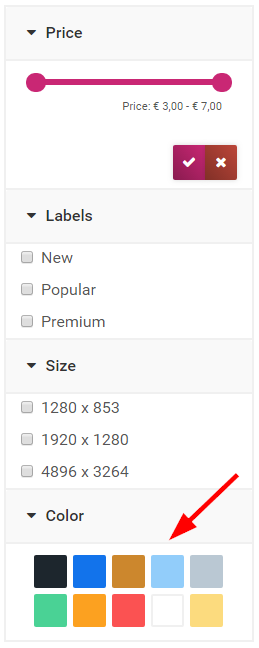
Phoca Cart Filter – Farben statt Titel
Parameter ergänzen tatsächlich Attribute und Spezifikationen und sind eine einfache Alternative um Produkte zu filtern. Auf dieser Website finden Sie Beispiele dafür, wie Parameter funktionieren: Joomla! Templates Directory
Wenn Sie ein Produkt bearbeiten, können Sie folgende Elemente einrichten:
- Kundengruppe - Preise: Sie können unterschiedliche Preise für verschiedene Kundengruppen festlegen.
- Produktpreis-Geschichte - Sie können Preise über einen bestimmten Zeitraum speichern, damit Kunden Informationen über die Preisentwicklung im Laufe der Zeit erhalten können.
- Zusätzliche Bilder - Zusätzliche Bilder werden in der Produktansicht angezeigt.
- Erweiterte Lageroptionen - see: Phoca Cart – Lagerhandhabung
- Kundengruppe - Erhaltene Bonuspunkte Sie können die Anzahl der Bonuspunkte, die der Käufer für den Kauf eines Produkts erhält, für jede Kundengruppe unterschiedlich festlegen.
Versandarten
Wenn Versandarten im Shop verwendet werden, können verschiedene Regeln festgelegt werden, um sie für jeden Kunden an der Kasse zu aktivieren oder zu deaktivieren:
- Betragsregel – basierend auf dem Betrag aller bestellten Produkte
- Mengenregel – basierend auf der Anzahl der bestellten Produkte
- Zoneregel – basierend auf ausgewählter Zone
- Länderregel – basierend auf ausgewähltem Land
- Regionenregel – basierend auf ausgewählter Region
- Gewichtsregel – basierend auf dem Gewicht aller bestellten Produkte
- Größenregel – basierend auf der Größe jedes Produkts
Diese Regeln können erweitert werden durch:
- Zugriff – ausgewählte Benutzergruppen, die Zugriff auf die Versandart haben
- Kundengruppe – ausgewählte Kundengruppen, die Zugriff auf die Versandart haben
Jede Versandart kann für besondere Anlässe gestaltet werden, und ihr Verhalten kann über das Versandart-Plugin festgelegt werden. Die Versandart-Plugins finden Sie hier:
Komplette Lister der Optionen:
Basisoptionen
| Einstellung | Wert |
|---|---|
| Titel | Titel einfügen |
Allgemeine Optionen
| Einstellung | Wert |
|---|---|
| Versandcode | Versandcode festlegen. Es handelt sich um einen Code für die Versandmethode, der zum Beispiel in Feeds oder Conversion-Plugins verwendet wird. |
| Kalkulationsart | Kalkulationsart festlegen |
| Kosten | Legen Sie die Versandkosten fest |
| Zusätzliche Kosten | Legen Sie zusätzliche Kosten für die Versandart fest. Dies ist ein fester Betrag, der den Kosten der Versandart hinzugefügt wird. |
| Steuersatz | Steuersatz einfügen |
| Steuer nach Produkten ändern | Ändern Sie die Steuer je nach den in den Warenkorb gelegten Produkten. In einigen Ländern hängt der Steuersatz für die Versandart vom Steuersatz der bestellten Produkte ab. Wenn Sie diese Option auf 'Ja' setzen, wird der Steuersatz für die Versandart entsprechend dem bestellten Produkt mit dem höchsten Steuersatz festgelegt. Beachten Sie, dass dies nur funktioniert, wenn alle Steuersätze den gleichen Typ haben (prozentual oder fest). |
| Bild | Bild festlegen |
| Beschreibung | Beschreibung einfügen |
| Beschreibung (Infoansicht) | Legen Sie die Beschreibung fest, die nach der Bestellung in der Infoansicht angezeigt wird. Nur wenn diese Versandart bei der Bestellung ausgewählt wird. |
Veröffentlichungs-Optionen
| Einstellung | Wert |
|---|---|
| Veröffentlicht | Veröffentlicht, oder Versteckt wählen |
| Standard | Element als Standard, oder als nicht Standard festlegen |
| Versandart | Versandart festlegen |
| Kundengruppe | Kundengruppe festlegen |
| Zugriffsebene | Die Zugriffsebenengruppe, der es erlaubt ist diesen Eintrag zu sehen. |
| Typ | Typ einfügen |
| Sortierung | Sortierung festlegen |
Regeln
| Einstellung | Wert |
|---|---|
| Gewichtsregel aktiv | Legen Sie fest, ob die Gewichtsregel angewendet werden soll |
| Niedrigstes Gewicht | Niedrigstes Gewicht einfügen |
| Höchstes Gewicht | Höchstes Gewicht einfügen |
| Größenregel aktiv | Legen Sie fest, ob die Größenregel angewendet werden soll |
| Maximale Breite | Maximale Breite festlegen. Wenn eines der bestellten Produkte die maximale Breite überschreitet, ist die Größenregel ungültig |
| Maximale Höhe | Maximale Höhe festlegen. Wenn eines der bestellten Produkte die maximale Höhe überschreitet, ist die Größenregel ungültig |
| Maximale Länge | Maximale Länge festlegen. Wenn eines der bestellten Produkte die maximale Länge überschreitet, ist die Größenregel ungültig |
| Minimale Breite | Legen Sie Sie die minimale Breite fest. Wenn eines der bestellten Produkte die minimale Breite nicht überschreitet, ist die Größenregel ungültig. |
| Minimale Höhe | Legen Sie die minimale Höhe fest. Wenn eines der bestellten Produkte die minimale Höhe nicht überschreitet, ist die Größenregel ungültig. |
| Minimale Länge | Legen Sie die minimale Länge fest. Wenn eines der bestellten Produkte die minimale Länge nicht überschreitet, ist die Größenregel ungültig. |
| Betragsregel aktiv | Legen Sie fest, ob die Betragsregel angewendet werden soll |
| Niedrigster Betrag | Niedrigsten Betrag einfügen |
| Höchster Betrag | Höchsten Betrag einfügen |
| Mengenregel aktiv | Legen Sie fest, ob die Mengenregel aktiv ist |
| Minimale Menge | Legen Sie die minimale Menge fest |
| Maximale Mengel | Legen Sie die maximale Menge fest |
| Zonenregel aktiv | Legen Sie fest, ob die Zonenregel angewendet werden soll |
| Zonen | Zonen wählen |
| Länderregel aktiv | Legen Sie fest, ob die Länderregel angewendet werden soll |
| Länder | Länder wählen |
| Regionenregel aktiv | Legen Sie fest, ob die Regionenregel angewendet werden soll |
| Regionen | Region oder Regionen einfügen |
| PLZ-Regel aktiv | Legen Sie fest, ob die PLZ-Regel aktiv ist |
| Postleitzahl | Fügen Sie die Postleitzahl (Postleitzahl) oder die Codes ein. Trennen Sie jeden Wert durch ein Komma (,). |
Versandartoptionen
| Einstellung | Wert |
|---|---|
| Wählen Sie eine Versandart um deren Parameter anzuzeigen | |
Versandverfolgungsoptionen
| Einstellung | Wert |
|---|---|
| Versandverfolgungslink | Fügen Sie den Versandverfolgungslink zur Versandverfolgungsseite des Auslieferungsunternehmens ein. Setzen Sie keine Versandverfolgungsnummer ein. Die Versandverfolgungsnummer wird in den Optionen der jeweiligen Bestellung hinzugefügt |
| Versandverfolgungsbeschreibung | Versandverfolgungsbeschreibung |
Zahlungsmethoden
Wenn Zahlungsmethoden im Shop verwendet werden, können verschiedene Regeln festgelegt werden, um sie für jeden Kunden an der Kasse zu aktivieren oder zu deaktivieren:
- Betragsregel – basierend auf dem Betrag aller bestellten Produkte
- Zonenregel – basierend auf ausgewählter Zone
- Länderregel – basierend auf ausgewähltem Land
- Regionenregel – basierend auf ausgewählter Region
- Versandregel – basierend auf ausgewählter Versandart
Diese Regeln können erweitert werden durch:
- Zugriff – ausgewählte Benutzergruppen, die Zugriff auf die Zahlungsmethode haben
- Kundengruppe – ausgewählte Kundengruppen, die Zugriff auf die Zahlungsmethode haben
Jede Zahlungsmethode kann für besondere Anlässe gestaltet werden, und ihr Verhalten kann über das Zahlungsmethoden-Plugin festgelegt werden (z. B. Cash On Deliver-Plugin oder PayPal Standard-Plugin). Die Zahlungsmethoden-Plugins finden Sie hier:
Komplette Liste der Optionen:
Basisoptionen
| Einstellung | Wert |
|---|---|
| Titel | Titel einfügen |
Allgemeine Optionen
| Einstellung | Wert |
|---|---|
| Zahlungscode | Zahlungscode festlegen. Es handelt sich um einen Code für die Zahlungsmethode, der z. B. in Feeds oder Conversion-Plugins verwendet wird. |
| Kalkulationsart | Kalkulationsart festlegen |
| Kosten | Legen Sie die Zahlungskosten fest |
| Zusätzliche Kosten | Legen Sie zusätzliche Kosten für die Zahlungsmethode fest. Dies ist ein fester Betrag, der den Kosten der Zahlungsmethode hinzugefügt wird. |
| Steuersatz | Steuersatz einfügen |
| Bild | Bild festlegen |
| Beschreibung | Beschreibung einfügen |
| Beschreibung (Infoansicht) | Legen Sie die Beschreibung fest, die nach der Bestellung in der Infoansicht angezeigt wird. Nur wenn diese Versandart bei der Bestellung ausgewählt wird. |
Veröffentlichungs-Optionen
| Einstellung | Wert |
|---|---|
| Veröffentlicht | Veröffentlicht, oder Versteckt wählen |
| Standard | Element als Standard, oder als nicht Standard festlegen |
| Zahlungsmethode | Zahlungsmethode einfügen |
| Kundengruppe | Kundengruppe festlegen |
| Zugriffsebene | Die Zugriffsebenengruppe, der es erlaubt ist diesen Eintrag zu sehen. |
| Typ | Typ einfügen |
| Sortierung | Sortierung festlegen |
Regeln
| Einstellung | Wert |
|---|---|
| Betragsregel aktiv | Legen Sie fest, ob die Betragsregel angewendet werden soll |
| Niedrigster Betrag | Niedrigsten Betrag einfügen |
| Höchster Betrag | Höchsten Betrag einfügen |
| Zonenregel aktiv | Legen Sie fest, ob die Zonenregel angewendet werden soll |
| Zonen | Zonen wählen |
| Länderregel aktiv | Legen Sie fest, ob die Länderregel angewendet werden soll |
| Länder | Länder wählen |
| Regionenregel aktiv | Legen Sie fest, ob die Regionenregel angewendet werden soll |
| Regionen | Region oder Regionen einfügen |
| PLZ-Regel aktiv | Legen Sie fest, ob die PLZ-Regel aktiv ist |
| Postleitzahl | Fügen Sie die Postleitzahl (Postleitzahl) oder die Codes ein. Trennen Sie jeden Wert durch ein Komma (,). |
| Versandregel aktiv | Legen Sie fest, ob die Versandregel angewendet werden soll |
| Versand | Versandart(en) festlegen |
| Währungsregel aktiv | Legen Sie fest, ob die Währungsregel aktiv sein soll |
| Währung | Währung wählen |
Optionen der Zahlungsmethode
| Einstellung | Wert |
|---|---|
| Wählen Sie eine Zahlungsmethode, um deren Parameter anzuzeigen | |
| Der Sandkastenmodus ist aktiviert, es wird kein echtes Geld übertragen | |
Spezifikationsgruppen
Spezifikationsgruppen helfen beim Sortieren von Spezifikationen, was beim Vergleich von Produkten hilfreich ist.
Basisoptionen
| Einstellung | Wert |
|---|---|
| Titel | Titel einfügen |
| Alias | Alias einfügen |
Veröffentlichungs-Optionen
| Einstellung | Wert |
|---|---|
| Veröffentlicht | Veröffentlicht, oder Versteckt wählen |
| Sortierung | Sortierung festlegen |
| Sprache | Sprache wählen |
| Datum | Datum einfügen |
| ID |
Hersteller
Jedes Produkt kann einem Hersteller zugeordnet werden. Hersteller können im Modul 'Produktmarken' angezeigt werden und sogar im Modul 'Phoca Cart Filter', um Produkte nach Hersteller (Marke) zu suchen.

Phoca Cart Brands Modul
Siehe die Optionen für die Einstellung der Hersteller:
Titel
| Einstellung | Wert |
|---|---|
| Titel | Titel einfügen |
| Alias | Alias einfügen |
Allgemeine Optionen
| Einstellung | Wert |
|---|---|
| Erweiterter Titel | Legen Sie den Titel fest, der als Seitentitel anstelle des allgemeinen Titels verwendet werden soll. |
| Bild | Bild festlegen |
| Link | Fügen Sie den kompletten Pfad zur Herstellerwebseite ein (inklusiv https:// oder https://) |
| Beschreibung | Beschreibung einfügen |
Veröffentlichungsoptionen
| Einstellung | Wert |
|---|---|
| Veröffentlicht | Veröffentlicht, oder Versteckt wählen |
| Empfohlen | Legen Sie den Hersteller als 'Empfohlen' fest |
| Sortierung | Sortierung festlegen |
| Sprache | Sprache wählen |
Metadata-Optionen
| Einstellung | Wert |
|---|---|
| Titel | Titel einfügen |
| Schlüsselwörter | Eine durch Kommas getrennte Liste von Schlüsselwörtern, die mit dem HTML-Code ausgegeben wird. |
| Meta-Beschreibung | Eine zusätzliche Beschreibung, die mit dem HTML-Code ausgegeben wird. Sie wird im Allgemeinen in den Ergebnissen von Suchmaschinen angezeigt. |
Bestellungen
Unter 'Bestellungen' finden Sie eine Liste der Bestellungen, die im Online-Shop oder am POS aufgegeben wurden. Siehe Bestelloptionen:
Produkte
| Einstellung | Wert |
|---|
Auftragsstatus
Hauptoptionen
| Einstellung | Wert |
|---|---|
| Titel | Titel festlegen. Kann als Raw-Label oder als Sprachstring festgelegt werden (Falls der Sprachstring in einer Sprachdatei enthalten ist, wird dieser in die Sprache der Seite übersetzt) |
| Alias | Alias einfügen |
Allgemeine Optionen
| Einstellung | Wert |
|---|---|
| Bestandsbewegungen | Legen Sie fest, wie Produkte im Lager behandelt werden, wenn dieser Status gesetzt wird. |
| Nutzergruppe geändert | Legen Sie fest, ob die Nutzergruppe geändert wird, falls der Auftrag den Nutzergruppen-Änderungsregeln entspricht |
| Bonuspunkte geändert (benötigt) | Legen Sie fest, ob die Bonuspunkte geändert werden, falls der Auftrag Produkte enthält, für die Bonuspunkte angewendet wurden (Kunde verwendet Bonuspunkte). |
| Bonuspunkte geändert (erhalten) | Legen sie fest, ob die Bonuspunkte geändert werden, falls der Auftrag Produkte enthält, für die der Kunde Bonuspunkte erhält (Kunde erhält Bonuspunkte). |
| Download | Legen Sie fest, ob herunterladbare Dateien weiterhin herunterladbar sind, wenn Sie diesen Status ändern |
| Dokument anzeigen (Bestellungen Ansicht) | Dokument anzeigen (Bestellungen Ansicht) |
| Beschreibung | Beschreibung einfügen |
| Einstellung | Wert |
|---|---|
| Email (Kunde) | Legen Sie fest, ob eine Email an den Kunden verschickt wird (falls dieser Status gesetzt ist). |
| Email Betreff (Kunde) | Fügen Sie den Email Betreff ein. Betreff des Emails, das an einen Kunden gesendet werden soll. |
| Per Email senden | Legen Sie fest, welche Informationen (Dokument) per Email verschickt werden soll |
| PDF-Datei anhängen | Wählen Sie, ob Sie das Dokument als PDF-Datei an eine E-Mail anhängen möchten. Beachten Sie, dass Sie dafür Folgendes installieren müssen Phoca PDF Komponente. |
| Email Text (Kunde) | Fügen Sie den Email Text ein. Inhalt des Emails (Text), das an einen Kunden gesendet werden soll, wenn sich der Status verändert hat. |
| Email-Fußbereich (Kunde) | Legen Sie den Fußbereich (Footer) für die an den Kunden zuschickende Email fest |
| Email (Sonstige) | Fügen Sie Email Adresse(n) ein, an die Nachrichten verschickt werden soll (falls dieser Status gesetzt ist). Trennen Sie jede Email-Adresse mit einem Komma (,) |
| Email Betreff (Sonstige) | Email Betreff festlegen. Nachricht, die an Nutzer gesendet wird, die im Feld 'Email (Sonstige)' festgelegt sind. |
| Email Text (Sonstige) | Email Text festlegen. Nachricht, die an Nutzer gesendet wird, die im Feld 'Email (Sonstige)' festgelegt sind, wenn der Status geändert wird. |
| Email - Download-Link Beschreibung | Wenn in der Email ein Download-Link mit der Variable {downloadlink} angezeigt wird, wird diese Beschreibung vor dem/den Download-Link(s) hinzugefügt. Dies bedeutet, dass sie nur angezeigt wird, wenn die Bestellung aktive herunterladbare Produkte enthält. |
| Email Anhänge | Wählen Sie zusätzliche Dateien aus, die als Emailanhang gesendet werden. |
Geschenkgutschein Optionen
| Einstellung | Wert |
|---|---|
| Geschenkgutschein aktivieren | Geschenkgutschein aktivieren (veröffentlichen). Nach dem Kauf ist der Geschenkgutschein (Coupon) inaktiv (nicht veröffentlicht) und kann durch den ausgewählten Bestellstatus aktiviert (veröffentlicht) werden. |
| Email senden (Geschenkgutschein) | Senden Sie eine Email, in der die Gründe für den Erhalt des Geschenkgutscheins beschrieben und der Geschenkgutschein enthalten ist. |
| Gutschein-PDF anhängen | Wählen Sie, ob Sie den Gutschein als PDF-Datei an eine Email anhängen möchten. Beachten Sie, dass Sie dazu Folgendes installieren müssen Phoca PDF Komponente. |
| Email Betreff - Käufer (Geschenkgutschein) | Email Betreff festlegen. Betreff der an den Käufer des Geschenkgutscheins gesendeten Email, falls diese im Feld 'Email senden (Geschenkgutschein)' aktiviert ist. |
| Email Text - Käufer (Geschenkgutschein) | Email-Text festlegen. Eine Nachricht, die an den Käufer (Absender) gesendet wird, wenn sich der Status ändert. |
| Email Betreff - Empfänger (Geschenkgutschein) | Email Betreff festlegen. Betreff der an den Empfänger des Geschenkgutscheins gesendeten Email, falls diese im Feld 'Email senden (Geschenkgutschein)' aktiviert ist. |
| Email Text - Empfänger (Geschenkgutschein) | Email Text festlegen. Eine Nachricht, die an den Empfänger gesendet wird, wenn sich der Status ändert. |
Veröffentlichungsoptionen
| Einstellung | Wert |
|---|---|
| Veröffentlicht | Veröffentlicht, oder Versteckt wählen |
| Sprache | Sprache wählen |
| Sortierung | Sortierung festlegen |
Lagerstatus
Bei der Bestandsprüfung ist es sinnvoll, Ihren Kunden Informationen zum Lagerbestand anzuzeigen. Sie können Ihren Kunden in Ihrem Shop die Lagermenge, den Lagerbestand mit Informationen zur Lagermenge oder nur den Lagerbestand oder ausgewählte Produkte anzeigen.
Siehe Lagerstatus-Optionen:
Allgemeine Optionen
| Einstellung | Wert |
|---|---|
| Bild | Bild festlegen |
| Sortierung | Sortierung festlegen |
| Titel (XML-Feed) | Legen Sie einen speziellen Titel für den Bestand fest, der im XML-Feed benutzt werden soll. Falls das XML-Feed einen speziellen Namen für den Bestand haben muss. |
| Bestandslink | Legen Sie den Bestandslink fest (Inklusiv dem Protokoll: Z.B. https:// oder https://) |
| Bestandslink Ziel | Legen Sie das Ziel für den Bestandslink fest |
| Beschreibung | Beschreibung einfügen |
Veröffentlichungsoptionen
| Einstellung | Wert |
|---|---|
| Veröffentlicht | Veröffentlicht, oder Versteckt wählen |
| Sprache | Sprache wählen |
Länder
Das Auswahlfeld für das Land kann im Formular für die Lieferadresse angezeigt werden. Es ist wichtig für die Rechnungsadresse und die Lieferadresse. Das Land kann als Regel für die Anzeige der Versand- und Zahlungsmethode festgelegt werden.
Sie können eine eigene Liste mit Ländern hinzufügen oder eine vorbereitete Liste mit Ländern importieren. Um Länder zu importieren, klicken Sie in der Administration auf die Schaltfläche Länder importieren – in der Länderlistenansicht (das Land muss nicht festgelegt werden, wenn das Länderfeld im Adressformular für die Bestellung nicht angezeigt wird und nicht erforderlich ist – die Anzeige oder Ausblendung des Länderfeldes im Adressformular für die Bestellung kann in der Verwaltung unter Formularfelder festgelegt werden).
Siehe Länder-Optionen:
Allgemeine Optionen
| Einstellung | Wert |
|---|---|
| Code (2) | Code 2 festlegen - ISO 3166-1 alpha-2 |
| Code (3) | Code 3 festlegen - ISO 3166-1 alpha-3 |
| Bild | Bild festlegen |
| Sortierung | Sortierung festlegen |
Veröffentlichungsoptionen
| Einstellung | Wert |
|---|---|
| Veröffentlicht | Veröffentlicht, oder Versteckt wählen |
| Sprache | Sprache wählen |
Regionen
Das Auswahlfeld für die Region kann im Formular für die Lieferadresse angezeigt werden. Es ist wichtig für die Rechnungsadresse und die Lieferadresse. Die Region kann als Regel für die Anzeige der Versand- und Zahlungsmethode festgelegt werden.
Sie können eine eigene Liste mit Regionen hinzufügen oder eine vorbereitete Liste mit Regionen importieren. Um Regionen zu importieren, klicken Sie in der Verwaltung auf die Schaltfläche Regionen importieren – in der Regionslistenansicht (die Region muss nicht festgelegt werden, wenn das Regionsfeld im Adressformular für die Bestellung nicht angezeigt wird und nicht erforderlich ist – die Anzeige oder Ausblendung des Regionsfeldes im Adressformular für die Bestellung kann in der Verwaltung unter Formularfelder festgelegt werden).
Siehe Regionen-Optionen:
Allgemeine Optionen
| Einstellung | Wert |
|---|---|
| Land | Land einfügen |
| Code (2) | Code 2 festlegen - ISO 3166-1 alpha-2 |
| Code | Code festlegen |
| Bild | Bild festlegen |
| Sortierung | Sortierung festlegen |
Veröffentlichungsoptionen
| Einstellung | Wert |
|---|---|
| Veröffentlicht | Veröffentlicht, oder Versteckt wählen |
| Sprache | Sprache wählen |
Zonen
Zonen erweitern Länder und Regionen und können als Regel für die Anzeige einer Versand- oder Zahlungsmethode festgelegt werden. Die Zone wird nicht vom Kunden festgelegt, sondern ist eine Kombination aus Land und Region.
Allgemeine Optionen
| Einstellung | Wert |
|---|---|
| Code (2) | Code 2 festlegen - ISO 3166-1 alpha-2 |
| Code (3) | Code 3 festlegen - ISO 3166-1 alpha-3 |
| Länder | Länder wählen |
| Regionen | Region oder Regionen einfügen |
| Bild | Bild festlegen |
| Sortierung | Sortierung festlegen |
Veröffentlichungsoptionen
| Einstellung | Wert |
|---|---|
| Veröffentlicht | Veröffentlicht, oder Versteckt wählen |
| Sprache | Sprache wählen |
Währungen
In Phoca Cart gibt es eine Standardwährung. Wenn Sie 1 als Wechselkurs für eine Währung festlegen, wird diese als Standardwährung behandelt.
Geben Sie alle Beträge (Produktpreis, Versandkosten, Zahlungskosten usw.) ohne Formatierung in Phoca Cart ein. Die Formatierung wird in der Währung festgelegt, und jeder Betrag wird gemäß den Währungseinstellungen formatiert.
Siehe Währungsoption:
Allgemeine Optionen
| Einstellung | Wert |
|---|---|
| Code | Währungscode einfügen |
| Wechselkurs | Fügen Sie den Wechselkurs der Währung ein. Fügen Sie 1 für die Standardwährung ein |
| Preisformat | Preisformat festlegen |
| Währungssymbol | Währungssymbol |
| Dezimalsymbol für den Preis | Dezimalsymbol für den Preis einfügen |
| Preis Dezimalstellen | Stellen Sie die Anzahl der Dezimalstellen ein. Leer lassen für automatischen Wert. |
| Tausenderseperator für den Preis | Tausenderseperator für den Preis einfügen |
| Suffix für den Preis | Suffix für den Preis einfügen |
| Präfix für den Preis | Präfix für den Preis |
| Bild | Bild festlegen |
| Sortierung | Sortierung festlegen |
Bank-Optionen
Veröffentlichungsoptionen
| Einstellung | Wert |
|---|---|
| Veröffentlicht | Veröffentlicht, oder Versteckt wählen |
| Sprache | Sprache wählen |
Kunden
Rechnungsoptionen
Die Rechnungsdaten des Kunden können hier bearbeitet werden.
Versandoptionen
Die Versandinformationen des Kunden können hier bearbeitet werden.
Hauptoptionen
| Einstellung | Wert |
|---|---|
| Kundenkartennummer | Legen Sie die Kundenkartennummer fest |
| Einstellung | Wert |
|---|---|
| Kundengruppe | Kundengruppe festlegen |
Kundengruppen
Kunden können verschiedenen Gruppen zugeordnet werden. Jede Gruppe kann unterschiedliche Regeln enthalten, wie z. B. die Anzeige des Preises, die Anzeige der Schaltfläche 'In den Warenkorb', die Anzeige von Attributen usw. Produkte können für jede Kundengruppe unterschiedliche Preise haben.
Allgemeine Optionen
| Einstellung | Wert |
|---|---|
| Preis anzeigen | Anzeigen oder ausblenden des Preises für diese Gruppe |
| In den Warenkorb Button anzeigen | Anzeigen oder ausblenden des 'In den Warenkorb' Buttons für diese Gruppe |
| Attribute anzeigen | Anzeigen oder Ausblenden der Attribute für diese Gruppe |
| Beschreibung | Beschreibung einfügen |
Regeln
| Einstellung | Wert |
|---|---|
| Minimale Summe der Einkäufe | Legen Sie die minimale Summe der Einkäufe fest, bei der der Kunde automatisch dieser Gruppe zugeordnet wird |
| Registrierung Standard | Wählen Sie aus, ob der Benutzer nach der Registrierung automatisch dieser Gruppe zugewiesen werden soll. Beachten Sie, dass das Phoca Cart User Plugin aktiviert sein muss. |
Veröffentlichungsoptionen
| Einstellung | Wert |
|---|---|
| Veröffentlicht | Veröffentlicht, oder Versteckt wählen |
Bonuspunkte
Die Verwendung von Bonuspunkten ist eine besondere Art von Rabatt. Kunden können für den Kauf bestimmter Produkte Bonuspunkte sammeln, diese aber auch beim Kauf von Produkten einlösen. In der Bonuspunkte-Liste können Sie die Bonuspunkte jedes Kunden einsehen und hier Punkte hinzufügen oder löschen. Siehe Phoca Cart Bonuspunkte.
Allgemeine Optionen
| Einstellung | Wert |
|---|---|
| Bonuspunkte | Bonuspunkte festlegen |
| Nutzer | Nutzer festlegen |
| Genehmigt | Genehmigen oder nicht genehmigen der Bonuspunkte |
Formularfelder
Formularfelder werden beim Bezahlvorgang angezeigt – in der Rechnungs- oder Lieferadresse. Sie können festlegen, welche Formularfelder beim Bezahlvorgang angezeigt werden und welche davon Pflichtfelder sind.
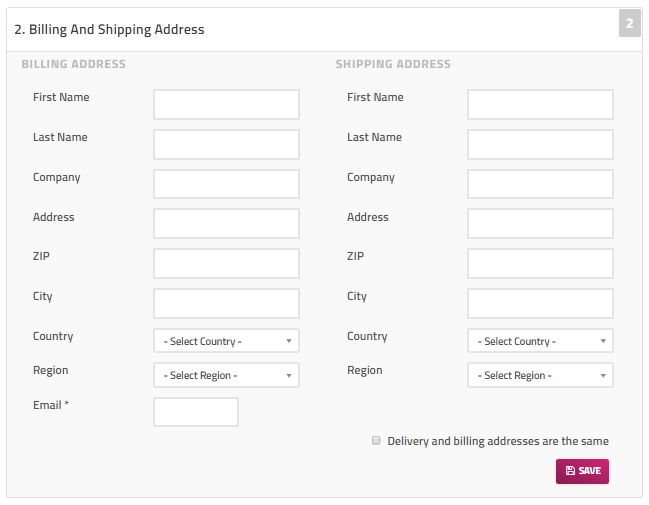
Formularfelder beim Bezahlen
Titel
| Einstellung | Wert |
|---|---|
| Name | Legen Sie den Namen für das Formularfeld fest |
Allgemeine Optionen
| Einstellung | Wert |
|---|---|
| Label | Label festlegen. Kann als Raw-Label oder als Sprachstring festgelegt werden (Falls der Sprachstring in einer Sprachdatei enthalten ist, wird dieser in die Sprache der Seite übersetzt) |
| Beschreibung | Beschreibung festlegen. Kann als Raw-Label oder als Sprachstring festgelegt werden (Falls der Sprachstring in einer Sprachdatei enthalten ist, wird dieser in die Sprache der Seite übersetzt) |
| Typ | Typ einfügen |
| Vordefinierte Werte | Legen Sie vordefinierte Werte fest. Trennen Sie jeden Wert durch Komma (,). Beachten Sie, dass alle Werte mit dem im Parameter Type festgelegten Typ übereinstimmen müssen. Die Verwendung vordefinierter Werte ist begrenzt. Weitere Informationen finden Sie in der Dokumentation. Wenn der Kunde einen vordefinierten Wert speichert, handelt es sich um einen statischen Wert, der nicht mehr an diese Liste gebunden ist. Selbst die Verwendung einiger Feldoptionen wie Validierung usw. ist begrenzt. |
| Vordefinierte Werte - Erste Option Titel | Legen Sie den Titel für die erste Option im Auswahlfeld fest. Es ist normalerweise 'Auswählen ...'. Diese Option enthält automatisch einen leeren Wert. |
| Standard | Element als Standard, oder als nicht Standard festlegen |
| CSS-Klasse | Benutzerdefinierte CSS-Klasse einfügen |
| Erforderlich | Legen Sie fest, ob das Feld erforderlich ist, oder nicht |
| Nur lesen | Legen Sie fest, ob das Eingabefeld nur gelesen werden soll |
| Muster | Muster einfügen |
| MaxLänge Attribut | Set 'MaxLänge' Attribut |
| Auto-Vervollständigungswert | Wählen Sie aus, welcher Auto-Vervollständigungswert für dieses Feld verwendet werden soll. Ausführliche Informationen finden Sie unter https://www.w3schools.com/tags/att_input_autocomplete.asp. |
| Gültigkeit | Legen Sie eine Gültigkeitsregel fest |
| Einzigartig | Legen Sie fest, ob das Feld einzigartig ist, oder nicht |
Veröffentlichungsoptionen
| Einstellung | Wert |
|---|---|
| Veröffentlicht | Veröffentlicht, oder Versteckt wählen |
| Anzeigen (Rechnung) | Legen Sie fest, ob dieses Eingabefeld im Rechnungsformular angezeigt werden soll |
| Anzeigen (Versand) | Legen Sie fest, ob dieses Eingabefeld im Versandformular angezeigt werden soll |
| Anzeigen (Nutzerkonto) | Legen Sie fest, ob dieses Eingabefeld im Nutzerkontoformular angezeigt werden soll, oder nicht |
| Sortierung | Sortierung festlegen |
| Zugriffsebene | Die Zugriffsebenengruppe, der es erlaubt ist diesen Eintrag zu sehen. |
| Kundengruppe | Kundengruppe festlegen |
Bewertungen
Kunden können verschiedene Produkte bewerten. Diese Bewertungen werden gespeichert und können im Frontend (in der Produktansicht) oder in der Administration angezeigt werden.
Basisoptionen
| Einstellung | Wert |
|---|---|
| Name | Namen einfügen (Name wird anstelle des Nutzer-Anmeldenamen angezeigt) |
Allgemeine Optionen
| Einstellung | Wert |
|---|---|
| Nutzer-ID | Nutzer-ID einfügen |
| Produkt ID | Produkt ID einfügen |
| Datum | Datum einfügen |
| Sterne-Bewertung | Sterne-Bewertung einfügen |
| Kundenbewertung | Bewertung einfügen |
Veröffentlichungs-Optionen
| Einstellung | Wert |
|---|---|
| Veröffentlicht | Veröffentlicht, oder Versteckt wählen |
| Sortierung | Sortierung festlegen |
Gutscheine
Kunden können Gutscheine verwenden, um einen Rabatt auf bestellte Produkte zu erhalten. Jeder Gutschein kann unterschiedliche Regeln haben, siehe Gutscheinoptionen:
Basisoptionen
| Einstellung | Wert |
|---|---|
| Titel | Titel einfügen |
| Alias | Alias einfügen |
Allgemeine Optionen
| Einstellung | Wert |
|---|---|
| Gutschein-Code | Fügen Sie den Gutschein-Code ein |
| Rabatt | Rabattwert einfügen |
| Kalkulationsart | Kalkulationsart festlegen |
| Kostenloser Versand | Legen Sie fest, ob der Gutschein den Kunden berechtigt, kostenlosen Versand zu erhalten |
| Kein Aufschlag für gewählte Zahlungsmethode | Legen Sie fest, ob der Gutschein den Kunden berechtigt für keine Zahlungsmethode einen Aufschlag zahlen zu müssen |
| Beschreibung | Beschreibung einfügen |
Veröffentlichungs-Optionen
| Einstellung | Wert |
|---|---|
| Veröffentlicht | Veröffentlicht, oder Versteckt wählen |
| Gutscheintyp | Gutscheintyp festlegen (Standardgutschein, Geschenkgutschein, usw.) |
| Typ | Typ einfügen |
| Sprache | Sprache wählen |
| Zugriffsebene | Die Zugriffsebenengruppe, der es erlaubt ist diesen Eintrag zu sehen. |
| Kundengruppe | Kundengruppe festlegen |
| Sortierung | Sortierung festlegen |
Regeln
| Einstellung | Wert |
|---|---|
| Gültig von | Legen Sie das Datum fest, an dem der Gutschein gültig wird |
| Gültig bis | Legen Sie das Datum fest, an dem der Gutschein ungültig wird |
| Gesamtbetrag | Legen Sie den zu erreichenden Wert der Bestellung fest, damit der Gutschein des Kunden gültig wird. |
| Mindestmenge | Legen Sie die Anzahl der Artikel (Mindestmenge der bestellten Artikel) fest, ab denen der Gutschein gültig ist |
| Gutscheinbenutzbarkeit | Wie häufig kann der Gutschein benutzt werden (von jedem Kunden). Lassen Sie das Feld leer, oder fügen Sie eine 0 (Null) ein, wenn der Gutschein unbegrenzt gültig sein soll |
| Gutscheinbenutzbarkeit (Kunde) | Wie häufig kann der Gutschein benutzt werden (von einem einzelnen Kunden). Lassen Sie das Feld leer, oder fügen Sie eine 0 (Null) ein, wenn der Gutschein unbegrenzt gültig sein soll |
| Kategorien | Wählen Sie Kategorien, für die der Gutschein gilt |
| Kategoriefilter | Legen Sie fest, ob ausgewählte Kategorien bei Anwendung dieser Regel eingeschlossen oder ausgeschlossen werden sollen. Wenn Sie 'Ausschließen' wählen, wird diese Regel auf alle Kategorien angewendet, mit Ausnahme der ausgewählten. Wenn Sie 'Einschließen' wählen, wird diese Regel nur auf ausgewählte Kategorien angewendet. |
| Produkte | Wählen Sie Produkte, für die der Gutschein gilt |
| Produktfilter | Legen Sie fest, ob ausgewählte Produkte bei Anwendung dieser Regel eingeschlossen oder ausgeschlossen werden sollen. Wenn Sie 'Ausschließen' wählen, wird diese Regel auf alle Produkte angewendet, mit Ausnahme der ausgewählten. Wenn Sie 'Einschließen' wählen, wird diese Regel nur auf ausgewählte Produkte angewendet. |
Geschenkgutschein Optionen
| Einstellung | Wert |
|---|---|
| Geschenk - Titel | Geschenktitel festlegen |
| Geschenk - Empfänger Name | Empfänger Name festlegen |
| Geschenk - Empfänger Email | Empfänger Email festlegen |
| Geschenk - Absender Name | Absender Name festlegen |
| Geschenk - Absendernachricht | Absendernachricht festlegen |
| Geschenkgutscheintyp | Geschenkgutscheintyp festlegen (Geburtstag, Geschenk, festlich, usw.) |
| Geschenk - Klasse Name | Geschenk Klasse Name festlegen |
| Geschenkbild | Legen Sie das Bild fest, das auf dem Geschenkgutschein angezeigt werden soll |
| Bestellung ID | Bestellung ID festelegen |
| Produkt ID | Produkt ID einfügen |
| Bestellung Produkt ID | Produkt ID festlegen |
| Geschenkbeschreibung | Legen Sie die Beschreibung fest, die auf dem Geschenkgutschein angezeigt werden soll |
Rabatte
Basisoptionen
| Einstellung | Wert |
|---|---|
| Titel | Titel einfügen |
Allgemeine Optionen
| Einstellung | Wert |
|---|---|
| Rabatt | Rabattwert einfügen |
| Kalkulationsart | Kalkulationsart festlegen |
| Kostenloser Versand | Legen Sie fest, ob der Gutschein den Kunden berechtigt, kostenlosen Versand zu erhalten |
| Kein Aufschlag für gewählte Zahlungsmethode | Legen Sie fest, ob der Gutschein den Kunden berechtigt für keine Zahlungsmethode einen Aufschlag zahlen zu müssen |
| Beschreibung | Beschreibung einfügen |
Veröffentlichungs-Optionen
| Einstellung | Wert |
|---|---|
| Veröffentlicht | Veröffentlicht, oder Versteckt wählen |
| Sprache | Sprache wählen |
| Zugriffsebene | Die Zugriffsebenengruppe, der es erlaubt ist diesen Eintrag zu sehen. |
| Kundengruppe | Kundengruppe festlegen |
| Sortierung | Sortierung festlegen |
Regeln
| Einstellung | Wert |
|---|---|
| Gültig von | Legen Sie das Datum fest, an dem der Gutschein gültig wird |
| Gültig bis | Legen Sie das Datum fest, an dem der Gutschein ungültig wird |
| Gesamtbetrag | Legen Sie den zu erreichenden Wert der Bestellung fest, damit der Gutschein des Kunden gültig wird. |
| Mindestmenge | Legen Sie die Anzahl der Artikel (Mindestmenge der bestellten Artikel) fest, ab denen der Gutschein gültig ist |
| Kategorien | Wählen Sie Kategorien, für die der Gutschein gilt |
| Kategoriefilter | Legen Sie fest, ob ausgewählte Kategorien bei Anwendung dieser Regel eingeschlossen oder ausgeschlossen werden sollen. Wenn Sie 'Ausschließen' wählen, wird diese Regel auf alle Kategorien angewendet, mit Ausnahme der ausgewählten. Wenn Sie 'Einschließen' wählen, wird diese Regel nur auf ausgewählte Kategorien angewendet. |
| Produkte | Wählen Sie Produkte, für die der Gutschein gilt |
| Produktfilter | Legen Sie fest, ob ausgewählte Produkte bei Anwendung dieser Regel eingeschlossen oder ausgeschlossen werden sollen. Wenn Sie 'Ausschließen' wählen, wird diese Regel auf alle Produkte angewendet, mit Ausnahme der ausgewählten. Wenn Sie 'Einschließen' wählen, wird diese Regel nur auf ausgewählte Produkte angewendet. |
Downloads
Alle Frontend-Downloads sind hier aufgelistet.
Allgemeine Optionen
| Einstellung | Wert |
|---|---|
| Dateiname bestellen | 'Dateiname bestellen' festlegen |
| Datum | Datum einfügen |
| Downloads | Downloadtreffer festlegen |
Veröffentlichungsoptionen
| Einstellung | Wert |
|---|---|
| Veröffentlicht | Veröffentlicht, oder Versteckt wählen |
| Datum | Datum einfügen |
Tags
Tags können Produkten zugewiesen werden und zum Filtern von Produkten verwendet werden.
Siehe Tag-Optionen:
Basisoptionen
| Einstellung | Wert |
|---|---|
| Titel | Titel einfügen |
| Alias | Alias einfügen |
Allgemeine Optionen
| Einstellung | Wert |
|---|---|
| Anzeigeformat | Anzeigeformat festlegen |
| Icon Klasse | Icon Klasse festlegen |
| Kategorielink wählen | Wählen Sie eine Kategorie, um diese zu verlinken |
| Link zu externer Seite | Fügen Sie einen Link zu einer externen Seite ein, wenn diesen Tag mit einer Seite verlinken wollen (mit https://) |
| Beschreibung | Beschreibung einfügen |
Veröffentlichungs-Optionen
| Einstellung | Wert |
|---|---|
| Veröffentlicht | Veröffentlicht, oder Versteckt wählen |
| Typ | Type festlegen |
| Sortierung | Sortierung festlegen |
Basisoptionen
| Einstellung | Wert |
|---|---|
| Anzeige |
Parameter
Parameter ergänzen Attribute und Spezifikationen und sind eine einfache Alternative zum Filtern von Produkten. Auf dieser Website finden Sie Beispiele dafür, wie Parameter funktionieren: Joomla! Templates Directory
Basisoptionen
| Einstellung | Wert |
|---|---|
| Titel | Titel einfügen |
| Alias | Alias einfügen |
Allgemeine Optionen
| Einstellung | Wert |
|---|---|
| Titel (Kopfbereich) | Titel, der als Kopfbereich angezeigt wird, festlegen. |
| Parameter durch Produktanzahl begrenzen | Beschränken Sie die Anzeige benutzerdefinierter Parameter in der Parameterliste nach Produktanzahl - gerendert im Phoca Cart Filter-Modul. Setzen Sie -1 auf nicht begrenzen. Das Setzen von Null (0) bedeutet das Anzeigen von Parametern, die mindestens in einem Produkt enthalten sind. Dieser Parameter kann allgemeine Modulparameter überschreiben. |
| Linktyp | Legen Sie den Linktyp für alle Parameterwerte des aktuellen Parameters fest. Solche Links werden für Parameterwerte festgelegt, die beispielsweise in der Produkteansicht gerendert werden. |
| Beschreibung | Beschreibung einfügen |
Veröffentlichungs-Optionen
| Einstellung | Wert |
|---|---|
| Veröffentlicht | Veröffentlicht, oder Versteckt wählen |
| Typ | Type festlegen |
| Sortierung | Sortierung festlegen |
Parameterwerte
Parameterwerte werden zum Filtern und Suchen verwendet. Beispiel: Parameter – 'Version', Parameterwert – '3.5.0'
Basisoptionen
| Einstellung | Wert |
|---|---|
| Titel | Titel einfügen |
| Alias | Alias einfügen |
Allgemeine Optionen
| Einstellung | Wert |
|---|---|
| Beschreibung | Beschreibung einfügen |
Veröffentlichungs-Optionen
| Einstellung | Wert |
|---|---|
| Veröffentlicht | Veröffentlicht, oder Versteckt wählen |
| Parameter | Legen Sie den Parameter fest, mit dem der Parameterwert verlinkt ist. |
| Typ | Type festlegen |
| Sortierung | Sortierung festlegen |
XML-Feeds
Die Verwendung von XML-Feeds ist ein wichtiger Bestandteil Ihres Shops. Externe Dienste (z. B. Google Shopping) können solche Feeds lesen und Ihre auf ihren Websites angezeigten Produktlisten aktualisieren.
XML-Feed-Optionen:
Allgemeine Optionen
| Einstellung | Wert |
|---|---|
| XML-Kopfbereich | XML-Kopfbereich (Header) festlegen |
| XML-Fußbereich | XML-Fußbereich (Footer) festlegen |
| XML Root-Element | Legen Sie den XML-Namen Root-Element fest |
| XML Produkt (Item) Element | Legen Sie den XML-Namen für Produkt (Item) Element fest |
| XML-Feed-Plugin | Legen Sie das XML-Feed-Plugin fest, das weitere zusätzliche XML-Feed-Parameter definiert. |
Produktoptionen
| Einstellung | Wert |
|---|---|
| Produkt ID | Legen Sie den XML-Elementnamen für Produkt ID fest |
| Produkttitel | Legen Sie den XML-Elementnamen für Produkttitel fest |
| Produkttitel (erweitert) | Legen Sie den XML-Elementnamen für den erweiterten Produkttitel fest |
| Produkt SKU | Legen Sie den XML-Elementnamen für Produkt SKU fest |
| Produkt EAN | Legen Sie den XML-Elementnamen für Produkt EAN fest |
| Produktbeschreibung (kurz) | Legen Sie den XML-Elementnamen für die Produktbeschreibung (kurz) fest |
| Produktbeschreibung (lang) | Produktbeschreibung (lang) |
| Merkmale | Legen Sie den XML-Elementnamen für Produktmerkmale fest |
| Produkt URL | Legen Sie den XML-Elementnamen für die Produkt URL fest |
| Produktbild URL | Legen Sie den XML-Elementnamen für das Produktbild URL fest |
| Produktvideo URL | Legen Sie den XML-Elementnamen für die Produktvideo URL fest |
| Hersteller | Wählen Sie den XML-Elementnamen für den Hersteller |
| Kategorie | Legen Sie den XML-Elementnamen für die Produktkategorie fest |
| Kategorien | Legen Sie den XML Elementnamen für Kategorien fest |
| Feed Kategorie | Legen Sie einen XML-Elementnamen für das Kategorie Feed fest. |
| Originalpreis (mit USt) | Legen Sie den XML-Elementnamen für den Originalpreis (mit USt) fest |
| Originalpreis (ohne USt) | Legen Sie den XML-Elementnamen für den Originalpreis (ohne USt) fest |
| Endpreis (mit USt) | Legen Sie den XML-Elementnamen für den Endpreis (mit USt) fest |
| Endpreis (ohne USt) | Legen Sie den XML-Elementnamen für den Endpreis (ohne USt) fest |
| Produkt USt | Legen Sie den XML-Elementnamen für die Produkt USt fest |
| Produkt Währung | Legen Sie den XML-Elementnamen die Produkt Währung fest |
| Produkt Lager | Legen Sie den XML-Elementnamen für das Produkt Lager fest |
| Lieferdatum (Bestand) | Legen Sie einen XML-Elementnamen für das Lieferdatum fest(Bestand) |
| Lieferdatum (Datum) | Legen Sie den XML-Elementnamen für das Lieferdatum (Datum) fest. Dies ist kein Name des Bestandsstatus, sondern ein tatsächliches Datum. Zum Beispiel: g:availability_date |
| Feed Lieferdatum | Legen Sie einen XML-Elementnamen für das Feed Lieferdatum fest(Bestand) |
| Produktattribut | Legen Sie den XML-Elementnamen für das Produktattribut fest. |
| Attribut Name | Legen Sie den XML-Elementnamen für das Attribut Name fest |
| Attribut Wert | Legen Sie den XML-Elementnamen für das Attribut Wert fest |
| Produktspezifikation | Legen Sie den XML-Elementnamen für die Produktspezifikation fest |
| Name Spezifikation | Legen Sie den XML-Elementnamen für den Produktspezifikationsnamen fest |
| Wert Spezifikation | Legen Sie den XML-Elementnamen für den Produktspezifikationswert fest |
| Produktzustand | Legen Sie den XML-Elementnamen für den Produktzustand fest |
| Produkttyp (Feed) | Legen Sie das XML-Element für den Produkttyp (Feed) fest. Zum Beispiel: g:product_type |
| Produktkategorietyp (Feed) | Legen Sie das XML-Element für den Produktkategorietyp (Feed) fest. Zum Beispiel: g: google_product_category. In der Kategorie festgelegte Werte für Kategorietypen (Feed) können durch die im Produkt festgelegten Werte für Produktkategorietypen (Feed) überschrieben werden. |
| Produktbonuspunkte | Legen Sie den XML-Elementnamen für Produktbonuspunkte fest. Zum Beispiel: g: loyalty_points |
| Produktbonuspunkte (Name) | Legen Sie den Namen des XML-Elements für den Namen der Produktbonuspunkte fest. Zum Beispiel: g: name |
| Produktbonuspunkte (Wert) | Legen Sie den XML-Elementnamen für den Wert der Produktbonuspunkte fest. Zum Beispiel: g: points_value |
| Fixe Produktelemente | Fixe Produktelemente festlegen. Dies sind fixe Elemente, einschließlich fixer Werte, die für jedes Produkt angezeigt werden. Beachten Sie, dass das Format und die Richtigkeit dieser XML-Elemente nicht überprüft werden. Stellen Sie sicher, dass alle Tags korrekt geschlossen sind. |
Feed Optionen
| Einstellung | Wert |
|---|---|
| Nur veröffentlichte Produkte exportieren | Nur veröffentlichte Produkte exportieren |
| Nur Produkte im Lager exportieren | Nur Produkte im Lager exportieren |
| Nur Produkte mit Preis exportieren | Nur Produkte mit Preis grösser als Null exportieren. |
| Strip HTML-Tags (Beschreibung) | Strip HTML-Tags der Beschreibung (lange und kurze Beschreibung) |
| Attribute anzeigen | Anzeigen oder Ausblenden von Attributen (Optionen wie Farbe, Größe, ...)im XML-Feed. Beachten Sie, dass das Rendern der Attribute viele Speicherressourcen beanspruchen kann. Falls viele Produkte mit vielen Attributen und deren Optionen vorhanden sind, wird nicht empfohlen die Attribute im XML-Feed zu rendern (wegen Zeit und Speicherproblemen). Wenn aktiviert, überprüfen Sie vor dem Veröffentlichen des XML-Feeds die Form der Anzeige der Attribute. Dies kann für jeden XML-Feed unterschiedlich sein. In diesem Fall muss die Formularausgabe angepasst werden. |
| Spezifikationsgruppen | Wählen Sie Spezifikationsgruppen aus, aus denen die Spezifikationen im XML-Feed angezeigt werden. Beachten Sie, dass das Rendern der Spezifikationen viele Speicherressourcen beanspruchen kann. Wenn aktiviert, überprüfen Sie vor dem Veröffentlichen des XML-Feeds die Form der Anzeige der Spezifikationen. Dies kann für jeden XML-Feed unterschiedlich sein. In diesem Fall muss die Formularausgabe angepasst werden. |
| Produktlimit | Legen Sie die Anzahl (Limit) von Produkten fest, die im XML-Feed gelistet werden sollen. |
| Produktsortierung | Legen Sie die Produktsortierung fest |
| Kategoriesortierung | Wählen Sie eine Kategoriesortierung aus |
| Kategorie Separator | Legen Sie einen Kategorie Separator fest, falls Produkte in mehr als einer Kategorie gespeichert sind und Kategorien-Element im XML Feed genutzt wird. |
| Alle Kategorien laden (Feed) | Legen Sie fest, ob alle Kategorien in den XML-Feed geladen werden sollen, falls Produkte mehreren Kategorien zugewiesen werden. Es gilt für folgende Parameter: Kategorien, Produktkategorietyp (Feed). |
| Preis Dezimalstellen | Stellen Sie die Anzahl der Dezimalstellen ein. Leer lassen für automatischen Wert. |
| Preis inklusive Währung | Preis inkl. Währung anzeigen |
Veröffentlichungsoptionen
| Einstellung | Wert |
|---|---|
| Veröffentlicht | Veröffentlicht, oder Versteckt wählen |
| Sprache | Sprache wählen |
Wunschlisten
Die Wunschlisten aller Kunden sind hier aufgelistet.
Allgemeine Optionen
| Einstellung | Wert |
|---|---|
| Nutzer-ID | Nutzer-ID einfügen |
| Produkt ID | Produkt ID einfügen |
| Kategorie ID | Kategorie ID einfügen |
| Datum | Datum einfügen |
Veröffentlichungs-Optionen
| Einstellung | Wert |
|---|---|
| Wunschliste Typ | Wählen Sie den Typ des Eintrags in der Wunschliste |
| Sprache | Sprache wählen |
| Sortierung | Sortierung festlegen |
Inhaltsarten
Basisoptionen
| Einstellung | Wert |
|---|---|
| Titel | Titel einfügen |
Allgemeine Optionen
| Einstellung | Wert |
|---|---|
Veröffentlichungs-Optionen
| Einstellung | Wert |
|---|---|
| Veröffentlicht | Veröffentlicht, oder Versteckt wählen |
| Kontext | Kontext für diese Inhaltsart auswählen |
| Sortierung | Sortierung festlegen |
Fragen
Kunden oder Website-Besucher können das Frageformular verwenden, um Fragen zu aktuellen Produkten zu stellen. Die Anzeige des Frageformulars in der Produktansicht kann nützlich sein, wenn das Produkt nicht vorrätig ist oder wenn es keinen Preis enthält usw. Es wird empfohlen, Captcha für das Frageformular zu aktivieren, um Spam-Einträge zu verhindern.
Allgemeine Optionen
| Einstellung | Wert |
|---|---|
| Produkt ID | Produkt ID einfügen |
| Kategorie ID | Kategorie ID einfügen |
| Nutzer-ID | Nutzer-ID einfügen |
| Name | Namen einfügen (Name wird anstelle des Nutzer-Anmeldenamen angezeigt) |
| Email einfügen | |
| Telefon | Telefon festlegen |
| IP | IP einfügen |
| Nachricht | Nachricht einfügen |
| Datum | Datum einfügen |
| Sortierung | Sortierung festlegen |
Veröffentlichungsoptionen
| Einstellung | Wert |
|---|---|
| Veröffentlicht | Veröffentlicht, oder Versteckt wählen |
| Sprache | Sprache wählen |
| Datum | Datum einfügen |
Öffnungszeiten
Die Funktion 'Öffnungszeiten' ist eine Möglichkeit, Ihren Kunden mitzuteilen, wann Sie Bestellungen entgegennehmen oder die bestellten Produkte ausliefern können.
Öffnungszeiten-Optionen:
Allgemeine Optionen
| Einstellung | Wert |
|---|---|
| Spezifikationen der Öffnungszeiten | Legen Sie die Spezifikationen der Öffnungzeiten fest. Priorisierung: Geschlossen am: -> Geschlossen um: -> Geöffnet um: |
| Datum | Legen Sie das Datum oder den Tag fest, aber nicht beides. Falls beides festgelegt wurde, hat das Datum die höhere Priorität und der Tag wird ignoriert. |
| Tag | Legen sie den Tag oder das Datum fest, aber nicht beides. Falls beides festgelegt wurde, hat das Datum die höhere Priorität und der Tag wird ignoriert. |
| Stunden von | 'Stunden von' festlegen |
| Minuten von | 'Minuten von' festlegen |
| Stunden bis | 'Stunden bis' festlegen |
| Minuten bis | 'Minuten bis' festlegen |
| Beschreibung | Beschreibung einfügen |
Veröffentlichungsoptionen
| Einstellung | Wert |
|---|---|
| Veröffentlicht | Veröffentlicht, oder Versteckt wählen |
| Datum | Legen Sie das Datum oder den Tag fest, aber nicht beides. Falls beides festgelegt wurde, hat das Datum die höhere Priorität und der Tag wird ignoriert. |
Gesendete Elemente
Nutzer können Artikel im Frontend einreichen. Bei den Artikeln kann es sich um Produkte oder Katalogartikel handeln. In der Administration können diese Artikel geprüft und in Produkte umgewandelt werden.
Allgemeine Optionen
| Einstellung | Wert |
|---|---|
| Nutzer | Nutzer festlegen |
| IP | IP einfügen |
| Datum | Datum einfügen |
| Veröffentlicht | Veröffentlicht, oder Versteckt wählen |
| Sortierung | Sortierung festlegen |
| Upload Verzeichnis | Upload Verzeichnis |
| Upload Token | Upload Token |
Produktinformation
Kontaktinformation
Statistik
In der Statistik werden folgende Informationen angezeigt:
- Gesamtbetrag und Gesamtzahl der Bestellungen innerhalb des ausgewählten Zeitraums
- Die 5 meistverkauften Produkte innerhalb des ausgewählten Zeitraums
- Die 5 meistverkauften Produkte für den gesamten Zeitraum
- Die 5 meist angesehenen Produkte für den gesamten Zeitraum/li>
Berichte
In Berichten können Verkaufsberichte innerhalb des ausgewählten Zeitraums angezeigt und im HTML- oder PDF-Format exportiert werden. Inklusive Umsatzsteueraufstellung.
Treffer
Wenn in den Optionen eingestellt (Parameter 'Zusätzliche Treffer'), können hier zusätzliche Treffer wie 'Produktansicht' oder 'Suchbegriff' angezeigt werden:
- 'Produktansicht' - Treffer wird gespeichert, wenn der Nutzer das Produkt aufruft (Produktansicht).
- 'Suchbegriff' - Treffer wird gespeichert, wenn der Nutzer nach einem bestimmten Artikel sucht (Suche mit Hilfe des Phoca Cart Search Moduls).
Import
Produkte können mithilfe von CSV- oder XML-Dateien in Phoca Cart importiert werden.
Export
Produkte können aus Phoca Cart exportiert werden. Exportierte Dateien können im CSV- oder XML-Format vorliegen.
System Log
Einige Fehler, Warnungen und Hinweise werden nicht direkt angezeigt, sondern im Systemprotokoll gespeichert. Wenn beispielsweise die Zahlungsmethode versucht, Informationen in Phoca Cart zu ändern, und dabei ein Fehler auftritt, werden detaillierte Informationen im Protokoll angezeigt.
Erweiterungen
Die Erweiterungsansicht zeigt eine Liste aller Phoca Cart-Erweiterungen an: Komponenten, Module, Plugins, Vorlagen, Sprachen. Erweiterungen können in dieser Ansicht heruntergeladen oder direkt installiert werden.
POS-Funktionen
Phoca Cart enthält eine Point-of-Sale-Funktion (POS). Weitere Informationen zu Phoca POS finden Sie unter Phoca Cart - Point of Sale (POS)
Die POS-Administration umfasst:
- Anbieter
- Bereiche
- Einheiten
Anbieter
Anbieter sind definierte Benutzer, die das Kassensystem verwenden können. Beispiel: Kellner in einem Restaurant.
Titel
| Einstellung | Wert |
|---|---|
| Titel | Titel einfügen |
| Alias | Alias einfügen |
Allgemeine Optionen
| Einstellung | Wert |
|---|---|
| Nutzer-ID | Wählen Sie den mit diesem Nutzer verknüpften Anbieter aus. Dies ist für den Anbietertyp 'POS-Anbieter' erforderlich. |
| Bild | Bild festlegen |
| Beschreibung | Beschreibung einfügen |
Veröffentlichungsoptionen
| Einstellung | Wert |
|---|---|
| Veröffentlicht | Veröffentlicht, oder Versteckt wählen |
| Anbietertyp | Der Anbieter vom Typ 'POS-Anbieter' kann sich am POS-System anmelden, der Anbieter vom Typ 'Produktanbieter' wird den Produkten zugeordnet. |
Bereiche
Abschnitte werden im POS verwendet. Beispiel: erste und zweite Etage im Restaurant.
Allgemeine Optionen
| Einstellung | Wert |
|---|---|
| Bild | Bild festlegen |
| Beschreibung | Beschreibung einfügen |
| Sortierung | Sortierung festlegen |
Veröffentlichungsoptionen
| Einstellung | Wert |
|---|---|
| Veröffentlicht | Veröffentlicht, oder Versteckt wählen |
Einheiten
Einheiten werden im POS verwendet. Beispiel: einzelne Tische im Restaurant.
Allgemeine Optionen
| Einstellung | Wert |
|---|---|
| Bereich | Bereich wählen |
| Bild | Bild festlegen |
| CSS Klassenname | Legen Sie den CSS Klassenname fest |
| Custom CSS | Custom CSS festlegen |
| Beschreibung | Beschreibung einfügen |
| Sortierung | Sortierung festlegen |
Veröffentlichungsoptionen
| Einstellung | Wert |
|---|---|
| Veröffentlicht | Veröffentlicht, oder Versteckt wählen |
Massenpreis Editor
Allgemeine Optionen
| Einstellung | Wert |
|---|---|
| Beschreibung | Beschreibung einfügen |
| Status | Zeigt den aktuellen Status dieses Massenpreisartikels an |
Abonnements
Details
| Einstellung | Wert |
|---|---|
| Nutzer | Wählen Sie den Nutzer für dieses Abonnement aus. |
| Produkt | Wählen Sie das Produkt für dieses Abonnement aus. |
| Status | |
| Startdatum | Legen Sie das Startdatum des Abonnements fest. |
| Enddatum | Legen Sie das Enddatum des Abonnements fest. |
| Verlängerungen |
Info
Die Info-Ansicht zeigt Informationen zur Version oder zu Übersetzungen von Phoca Cart an.
Phoca Cart 6.1.0 Beta9 (04.02.2026)
